「Unity ゲームエフェクト マスターガイド」(技術評論社)の評判・価格・レビュー
Unityを学ぶための教材の基本情報・価格・レビュー。
PR・広告を含みます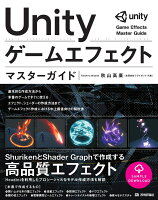
Unityをスクールで学ぶなら、教育訓練給付で最大80%OFF。
対象講座なら受講料の最大80%(給付区分・上限・要件あり)が後日戻り、実質負担を抑えられます。独学の本+スクールの併用も。
▶ あなたの講座でいくら戻るか試算(無料・30秒)
無料相談で適用条件を確認できます
無料相談で適用条件を確認できます
無料相談で適用条件を確認できます
はじめての方へ:教育訓練給付のしくみと損しない選び方 / 申請手順5ステップ
学んだ後に「作って公開する」ための環境例です。サーバー・ツールは教育訓練給付/補助の対象外です。
※給付率・実質額は区分(一般20%/特定一般40%/専門実践 最大80%)と要件で変わり、即時値引きでなく後日支給です。最終可否はハローワーク・厚労省でご確認ください。掲載はPR(送客手数料を受領)。
この本について
本書は、Unity上でゲームエフェクトを制作していく過程を解説した書籍です。Shader Graphを使用してシェーダーを作成し、Shurikenでエフェクト制作する過程を解説していきます。またHoudiniなどのDCC(Digital Content Creation)ツールを使ったリソース制作の方法についても解説しています。 Shurikenだけに的を絞った本ではなく、エフェクトに必要なシェーダー制作、リソース制作などにも踏み込んで解説しており、内容とレベルで妥協はありません。ゲームエフェクトの制作現場における必携の1冊です。 Chapter 1 エフェクトの概要 1-1 エフェクトとは、パーティクルとは 1-2 本書で使用するツール 1-3 エフェクト制作のワークフロー 1-4 Unityの画面説明 1-5 エフェクトのフォルダ構成と管理 1-6 エフェクトで使用するマテリアルとシェーダー 1-7 作成した素材の読み込みと設定方法
Chapter 2 パーティクルエディタの概要 2-1 エディタとモジュールの説明 2-2 カラーとカーブエディタの使用方法 2-3 テクスチャアニメーションとUVスクロール 2-4 Custom Vertex Streamとプリセット機能
Chapter 3 各モジュールの働き 3-1 Mainモジュール 3-2 EmissionモジュールとShapeモジュール 3-3 Velocity系モジュール 3-4 Color系モジュール 3-5 SizeモジュールとRotation系モジュール 3-6 NoiseモジュールとExternal Forcesモジュール 3-7 CollisionモジュールとTriggerモジュール 3-8 Sub EmitterモジュールとTexture Sheet Animationモジュール 3-9 LightモジュールとTrailモジュール 3-10 RendererモジュールとCustom Dataモジュール
Chapter 4 基本的なエフェクトの作成 4-1 舞い上がる木の葉エフェクトの作成 4-2 流星エフェクトの作成 4-3 防御エフェクトの作成 4-4 移動するキャラクタから発生するバフエフェクトの作成
Chapter 5 バリアエフェクトの作成 5-1 バリアエフェクトの作成 5-2 Houdiniの基礎知識 5-3 Houdiniを使った球体状メッシュの作成 5-4 Shader Graphを使ったシェーダーの作成 5-5 マテリアルからのパラメータの調整 5-6 半球状メッシュのエフェクトの組み合わせ
Chapter 6 闇の柱エフェクトの作成 6-1 闇の柱エフェクトの作成 6-2 メッシュの作成 6-3 シェーダーの作成 6-4 エフェクトの組み立て 6-5 柱の周りを旋回するダストパーティクルの作成 6-6 螺旋状に上昇するトレイルの制作
Chapter 7 ビームエフェクトの作成 7-1 電撃属性ビームエフェクトの作成 7-2 電撃シェーダーの作成 7-3 シェーダーの完成 7-4 チャージ時のライトと光の粒の作成 7-5 チャージ完了時のフラッシュとコアの作成 7-6 ビームエフェクトの完成
Chapter 8 斬撃エフェクトの作成 8-1 地面に叩きつける斬撃エフェクトの作成 8-2 トゥーン系シェーダーの作成 8-3 シェーダーの改良 8-4 斬撃エフェクトの作成 8-5 インパクトエフェクトの作成 8-6 インパクトエフェクトへの要素の追加
Chapter 9 テクスチャの制作 9-1 Substance Designerを使ったテクスチャ作成 9-2 SubstanceテクスチャのUnityでの使用方法 9-3 AfterEffectsを使ったテクスチャ作成 9-4 CC Kaleida(万華鏡)エフェクトを使った素材の作成
判型:単行本
Unityとは
Unityとは、ゲームやインタラクティブ映像を作るための統合開発環境です。C#で振る舞いを記述し、シーン上のオブジェクト配置、衝突、演出をまとめて扱えます。ビジュアル操作とコードを同じ流れで管理できる点が、学習や試作の導線として使いやすいです。
こんな人向け:想定読者は、論理的に手順を追える人なら、プログラミング未経験でも取り組みやすい分野です。WindowsやMacでインストールやファイル操作に慣れていると、初期の躓きが少なくなります。
独学ロードマップでの位置
Unity学習の位置づけは、企画意図を形にする入口として、ゲーム制作の全体像を理解するのに適しています。最初から大きな作品を目指すより、最小限の操作で動く体験を短く積み上げる順番が定着しやすいです。
- まずはUnityを起動してシーン作成、カメラ、ライティング、再生の基本操作を一回通して体験します。
- 次にC#で入力や移動、当たり判定など短い処理を実装し、毎回動作確認を必ず行います。
- 次にUI、音、アニメーションを加えて、画面の流れを管理する構成に拡張します。
- 最後にデータ管理や再利用を意識して整理し、ビルド・挙動検証を通して公開想定の完成度を上げます。
独学で足りる?体系的に学ぶ選択肢
独学の勘所は、読む量より作る回数を増やすことです。解説を読むだけで進みが止まったら、すぐに同じ問題を自分のプロジェクトに置き換えて検証すると理解が深まります。教材選びは、目的別の章構成と、手順→結果確認→改善の流れが明確な本を選ぶと、判断基準がぶれにくいです。
独学で進みが不安な人や期限がある人は、学習の節目を短く設計した体系的な講座を使うと体感が早いです。内容よりも、進度の見える化と課題の定着を支える仕組みがある選び方が、継続の成否を左右します。 ▶ 給付でいくら戻るか試算
よくある質問
Q. Unityは難しく見えるが、まず何を作ればよいですか?
まずは機能を絞った短いプロトタイプが向いています。移動するキャラクター、点数計算、シンプルなUIなど、再現性の高い最小課題から始めると全体像が掴みやすくなります。
Q. C#が分からないまま進めても大丈夫でしょうか?
基礎を完全に終えてからでなく、必要な時に少しずつ補う進め方が実務でも有効です。型や変数、条件分岐などを作品の文脈で理解すると、抽象的な暗記より定着しやすくなります。
Q. どんな教材で選べば失敗しにくいですか?
一冊完結より、段階ごとに成果物が確認できる構成の教材が失敗しにくいです。初心者向けでも、章ごとに確認ポイントやトラブルシューティングがあるものほど、独学でも道筋を失いにくいです。
次の一冊:次はゲームデザインの基礎とUI設計、あわせてデータ設計や最適化のカテゴリを読むと、同じ知識を新しい作品へ広げやすくなります。完成した作品を見直す観点が増えるため、次の選書で迷いが減ります。


![作って学べる Unity本格入門 [Unity 2022対応版]の表紙](https://thumbnail.image.rakuten.co.jp/@0_mall/book/cabinet/0664/9784297130664_1_2.jpg?_ex=200x200)
