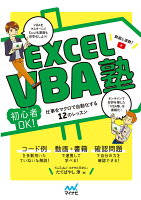
「Excel & Access 連携実践ガイド 〜仕事の現場で即使える [増補改訂版]」(技術評論社)の評判・価格・レビュー
Excel VBAを学ぶための教材の基本情報・価格・レビュー。
PR・広告を含みます![Excel & Access 連携実践ガイド 〜仕事の現場で即使える [増補改訂版]の表紙](https://thumbnail.image.rakuten.co.jp/@0_mall/book/cabinet/1877/9784297121877_1_2.jpg?_ex=200x200)
Excel VBAをスクールで学ぶなら、教育訓練給付で最大80%OFF。
対象講座なら受講料の最大80%(給付区分・上限・要件あり)が後日戻り、実質負担を抑えられます。独学の本+スクールの併用も。
▶ あなたの講座でいくら戻るか試算(無料・30秒)
無料相談で適用条件を確認できます
無料相談で適用条件を確認できます
無料相談で適用条件を確認できます
はじめての方へ:教育訓練給付のしくみと損しない選び方 / 申請手順5ステップ
学んだ後に「作って公開する」ための環境例です。サーバー・ツールは教育訓練給付/補助の対象外です。
※給付率・実質額は区分(一般20%/特定一般40%/専門実践 最大80%)と要件で変わり、即時値引きでなく後日支給です。最終可否はハローワーク・厚労省でご確認ください。掲載はPR(送客手数料を受領)。
この本について
本書は、ExcelのデータをAccessに移行して、Acceessでデータを管理し、そのデータをExcelに書き出して活用する、という使い方を解説した書籍です。 プログラミングまでは行いたくないけど、Accessでデータを管理したい人には、VBAを使わずにExcelとAccessの標準機能を使う方法を解説しています。 また、VBAを使い、オリジナルのユーザーフォームを作成して本格的なアプリケーションを作成して行う方法も丁寧に解説しています。 CHAPTER 1 Excel&Access連携の基礎知識 1-1 Excelの得意・不得意 1-2 Accessと連携することのメリット 1-3 連携に必要な技術 1-4 データの運用について
CHAPTER 2 標準機能を使ってExcel のデータをAccessに書き込む 2-1 Accessを利用するための基本 2-2 データの型というルール 2-3 書込に理想的なExcelのシート 2-4 Excelシートを書き込む状態にする 2-5 Accessへデータを書き込む 2-6 クエリを使ってデータ表記を統一する 2-7 Accessでのデータ管理
CHAPTER 3 VBAを使ってExcel のデータをAccessに書き込む 3-1 テーブルを作成する 3-2 VBAの基礎知識 3-3 VBAコード内でADOとSQLを利用する 3-4 複数のレコードを一度に書き込む 3-5 関数の戻り値によって動作を変える
CHAPTER 4 標準機能を使ってAccess のデータをExcelに読み込む 4-1 テーブルをエクスポートする 4-2 条件に一致するものだけを読み込む 4-3 条件を設定して実行する 4-4 クエリをエクスポートする 4-5 クエリの種類とその他の活用方法
CHAPTER 5 VBAで専用フォームを作成してAccess のデータをExcelに読み込む 5-1 Excelで専用フォームを作成するための知識 5-2 データを読み込むための準備 5-3 「メニュー」フォームを作成する 5-4 読込機能を実装する
CHAPTER 6 専用フォームを使ってExcel からデータを追加・更新・削除する 6-1 データの追加・更新・削除用のフォームを作成する 6-2 データの追加・更新・削除に対応するVBAを記述する 6-3 読込機能を拡張するフォームを作成する 6-4 フォームに合わせて読込のコードを変更する 6-5 自分用にカスタマイズするには
CHAPTER 7 列数の多いExcelシートを分割しAccessの複数テーブルで利用する 7-1 列数が増え過ぎて見づらくなったテーブル 7-2 シートを分割する 7-3 複数のテーブルを利用する 7-4 Accessにエクスポートする 7-5 主キーとリレーションシップ 7-6 複数のテーブルをまたいでデータを抽出する 7-7 コードを複数テーブルに対応させる
CHAPTER 8 [完全版]Excel & Access 連携アプリケーション 8-1 Excelのシートを作成する 8-2 Accessのテーブルを作成する 8-3 一括書込のコードを拡張する 8-4 「データ読込」フォームを拡張する 8-5 「編集」フォームを拡張する 8-6 追加/更新のコードを対応させる
Appendix 付録 A-1 デバッグするには A-2 エラーが起きた場合には
判型:単行本
Excel VBAとは
「Excel VBA」は、Excelに標準搭載のマクロ機能を使って作業を自動化するためのプログラミング手法です。クリック操作で行っていた定型処理をコード化し、再利用できる形にします。Excel画面内で比較的手軽に実験しながら身に付けられるのが特徴です。
こんな人向け:想定読者は、日常的にExcelを使って表や集計を扱う人です。最低限、セル参照・関数・コピー貼り付けといった操作に慣れていると、理解が進みやすくなります。
独学ロードマップでの位置
VBA学習は、Excelの基本操作が分かる段階から入ると定着しやすいです。いきなり難しい自動化を目指すより、身の回りの作業を1つずつ置き換える順番が現実的です。
- まずは録画マクロを確認し、記録結果を読む習慣を付ける。
- 変数・条件分岐・繰り返しといった基本文法を、実際の表データで試す。
- 業務でよく使う作業を小さなマクロとして作り、入力・保存・出力まで一連で動かす。
- エラー処理と命名ルールを入れ、あとから読めるコードに整える。
- 汎用化して別シートや別ブックへ展開し、保守しやすい形に改善する。
独学で足りる?体系的に学ぶ選択肢
独学のコツは、読んだ内容をその場で動かして結果を確認する反復です。写経は理解の入口に良いですが、同じ課題を自分の条件で組み替えることで定着します。教材選びは、説明の難易度が段階的に上がるか、実務に近い例題があるか、デバッグ手順を丁寧に扱っているかで見極めると良いです。
独学だと止まるポイントが出やすい人には、課題提出やレビューがある体系的な学びへ切り替える手が有効です。期限がある環境では、短い単位で進捗を確認できる方式が継続と定着を支えます。 ▶ 給付でいくら戻るか試算
よくある質問
Q. 業務に入れる前に何を確認すべき?
自動化結果が手作業と同じものを作るかをまずチェックします。ファイル保存先や実行順、入力の前提条件を明確にし、元の手順も残して比較できる形にしておくと安全です。
次の一冊:次に進むなら、Excelのデータ整形や集計思考を深めるカテゴリが相性が良いです。VBAと並行してデータベース連携や可視化の基礎を学ぶと、業務改善の設計力が上がります。