「これからはじめるFigma Web・UIデザイン入門」(マイナビ出版)の評判・価格・レビュー
Webデザインを学ぶための教材の基本情報・価格・レビュー。
PR・広告を含みます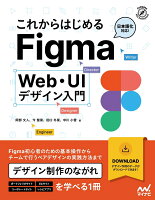
Webデザインをスクールで学ぶなら、教育訓練給付で最大80%OFF。
対象講座なら受講料の最大80%(給付区分・上限・要件あり)が後日戻り、実質負担を抑えられます。独学の本+スクールの併用も。
▶ あなたの講座でいくら戻るか試算(無料・30秒)
無料相談で適用条件を確認できます
無料相談で適用条件を確認できます
無料相談で適用条件を確認できます
はじめての方へ:教育訓練給付のしくみと損しない選び方 / 申請手順5ステップ
学んだ後に「作って公開する」ための環境例です。サーバー・ツールは教育訓練給付/補助の対象外です。
※給付率・実質額は区分(一般20%/特定一般40%/専門実践 最大80%)と要件で変わり、即時値引きでなく後日支給です。最終可否はハローワーク・厚労省でご確認ください。掲載はPR(送客手数料を受領)。
この本について
■Figmaとは Figma(フィグマ)は、デザインプロセスのすべての人をつなぎ、チームがより良いデジタルプロダクトをより速く提供できるようにするためのデザインコラボレーションツールです。 『すべての人がデザインを利用できるようにする』というビジョンのもと、2012年にアメリカのサンフランシスコで誕生しました。現在は世界中で多くのユーザーに支持され、日本でもユーザー数が伸びています。 シンプルな操作性や軽快な動作、強力な共同編集をはじめとした特徴をもつFigmaは、Webサイトやアプリケーションをデザインするデザイナーだけでなく、さまざまな職種のメンバーとコラボレーションすることで、プロジェクトや制作フローの改善においても活躍してくれます。世界中の人々が利用し、アップデートが活発なツールでもあるため、ぜひ一度Figmaを使ってその魅力に触れてみてください。
■本書の特徴 ・日本語化対応 2022年7月29日にリリースされた日本語化に対応しました!操作画面および解説も日本語化に対応しているため、これからFigmaをはじめる人も安心です。
・4つの作例で学べる ポートフォリオサイト、コーポレートサイト、ECサイト、レシピアプリ、4つの作例を本書では収録しています。それぞれの作例のデータもダウンロードできるようにしています。ハンズオンで自分の手を動かしながらFigmaの操作方法を学べます。
・デザイン制作のながれがつかめる 4つの作例を通じて、Figmaを使ったデザイン制作のながれをつかめます。それぞれの作例に求められる調査や情報整理、フレームの用意やスタイル、プロトタイプの作成方法もご紹介します。 第1章 準備編 Figmaの準備と基本機能 1-1 アカウント作成と初期設定 1-2 ファイルブラウザ 1-3 Figmaのチーム・プロジェクト・ファイル 1-4 インターフェイス 1-5 デザインタブの各パネルの使い方 1-6 コンポーネント・オートレイアウト・スタイル 1-7 30分でできるサムネイル制作 1-8 Figmaコミュニティ 1-9 Figma公式リソース
第2章 実践編 Figmaで実践するWebデザイン制作体験 2-1 ポートフォリオサイトのデザイン作成 2-2 ファイルの準備 2-3 色スタイルの作成 2-4 テキストスタイルの登録 2-5 ボタンのコンポーネントの作成 2-6 グローバルナビゲーションの作成 2-7 フレームの作成 2-8 ファーストビューの作成 2-9 Service(サービス)セクションの作成 2-10 Works(制作実績)セクションの作成 2-11 About(私について)セクションの作成 2-12 フッターの作成 2-13 ページ全体の余白を調整する
第3章 応用編 3つの作例から学ぶデザイン制作のながれ 3-1 3つの作例概要 3-2 コーポレートサイト 3-3 インテリアECサイト 3-4 レシピアプリ
第4章 活用編 チームでのFigma活用とペアデザイン 4-1 チーム制作に向いているFigmaの特徴 4-2 チームで利用できるFigmaの5つの便利な機能 4-3 Figmaを使ったペアデザイン 4-4 職種を越えたコラボレーション 4-5 便利なツール連携
判型:単行本
Webデザインとは
「Webデザイン」とは、ウェブサイトやアプリの見た目、構成、操作しやすさを整える活動です。見た目だけでなく、情報の優先順位や導線設計まで含めて検討します。結果として、読む人が迷わず目的を達成できる体験を作ることを目標にします。
こんな人向け:想定読者は、制作の入口にいる初心者や、CSSやレイアウトの基礎を学び直したい人です。デザインを「作る」だけでなく、使いやすさまで意識して学びたい人向けです。
独学ロードマップでの位置
学習は、理解→設計→作成→改善の順で進めると、知識を定着しやすくなります。単発の技術学習だけで終わらせず、どの場面で使うかをセットで回すと本の内容を実務へ接続しやすくなります。
- まずは目的別にサイト要件を言語化し、ページの情報を分類します。
- 次に色・文字・余白・階層の原則で、見た目の一貫性をつくる練習をします。
- 続いてレイアウトとレスポンシブ対応の考え方を結びつけ、想定デバイスでの体験を確認します。
- 制作した画面を実際の閲覧フローで検証し、修正点を箇条書きで記録します。
- 最後にアクセシビリティ、速度、保守性といった運用視点を加え、次作品へ再利用できる基準を整理します。
独学で足りる?体系的に学ぶ選択肢
独学では「どこまで作れれば十分か」を先に決めることが肝心です。派手な見た目より、基本原則と実務での再現可能な手順がある教材を選ぶと継続しやすいです。模写・再設計・自分の題材への当てはめを1セットにした教材ほど判断軸が定まりやすいです。
独学のリズムが取りづらい人や期限管理が必要な人は、学ぶ順番と提出物が明確な体制を選ぶと進みやすいです。単発学習より、設計・制作・レビューを一巡できる環境で進めることで、迷いの少ない習得につながります。 ▶ 給付でいくら戻るか試算
よくある質問
Q. まず何から手をつければよいですか?
最初はHTML/CSSの確認より前に、公開目的と読者像を決めると迷いが減ります。次に情報の構造を図にして、ページの核となる導線を作ると理解が早まります。
Q. 独学で途中で止まりがちになる原因は?
作成が上手くいかないより、評価基準が曖昧なまま次に進むことが原因です。制作ごとに「何を優先したのか」を1枚にまとめるだけで、次の判断がしやすくなります。
Q. 習得の目安はどのくらいで作れますか?
人によって進み方は異なるため一律の時間は断定できません。小さなページを短サイクルで何度も改善する反復が、理解を加速させる一般的なやり方です。
次の一冊:次は「HTML/CSS基礎」「UI基準・タイポグラフィ」「アクセシビリティ」「コーディングの実装面」を順に確認すると、Webデザインの読み解き方が深まります。あわせてレビュー観点を文章化し、次の本選びの基準を固定すると比較が容易になります。